
MenuPulse
Toutes les fonctions de MenuPulse, en détail.
Ce que voient vos clients, et ce que vous réglez depuis votre espace restaurateur. La page MenuPulse présente l'offre ; celle-ci détaille les fonctions.
Catégories et plats
Du premier écran à la fiche d'un plat.
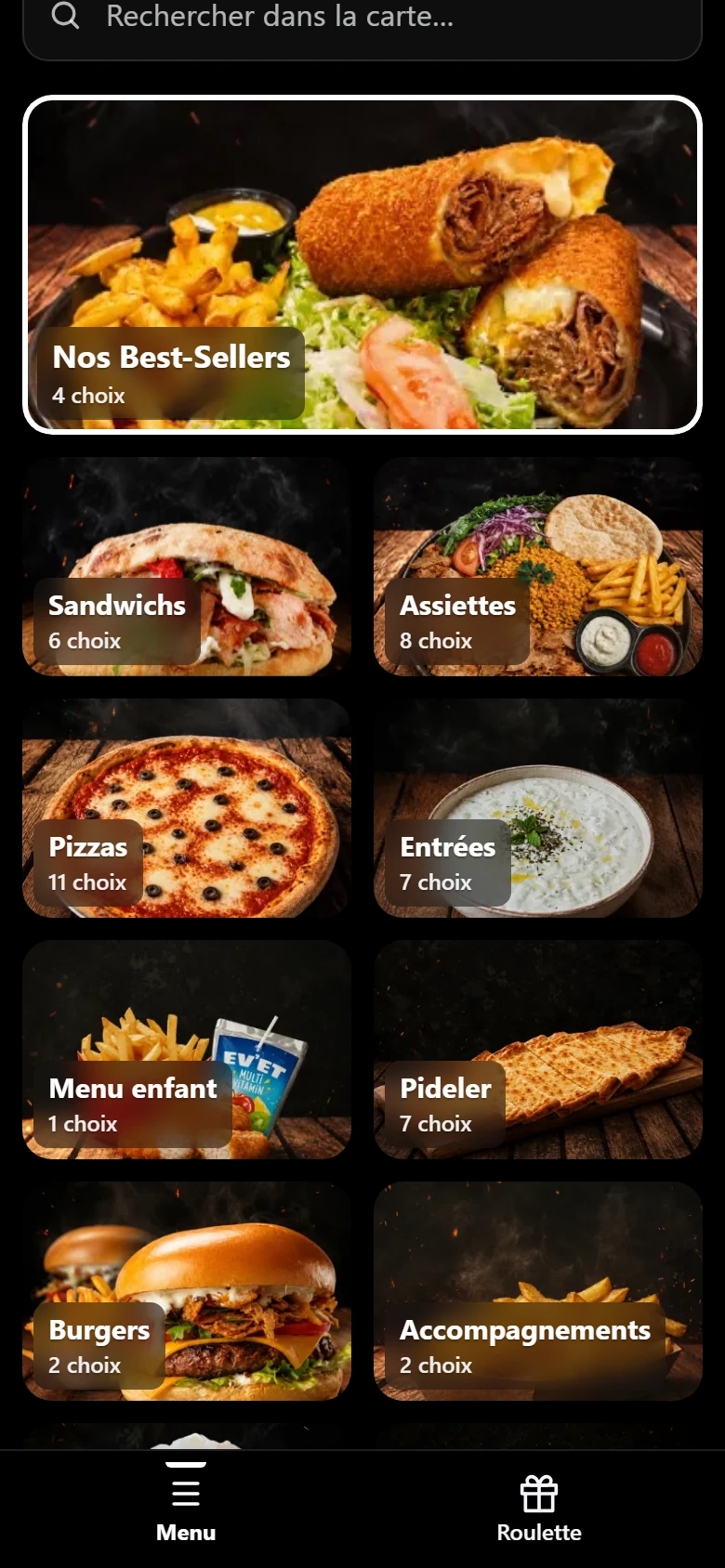
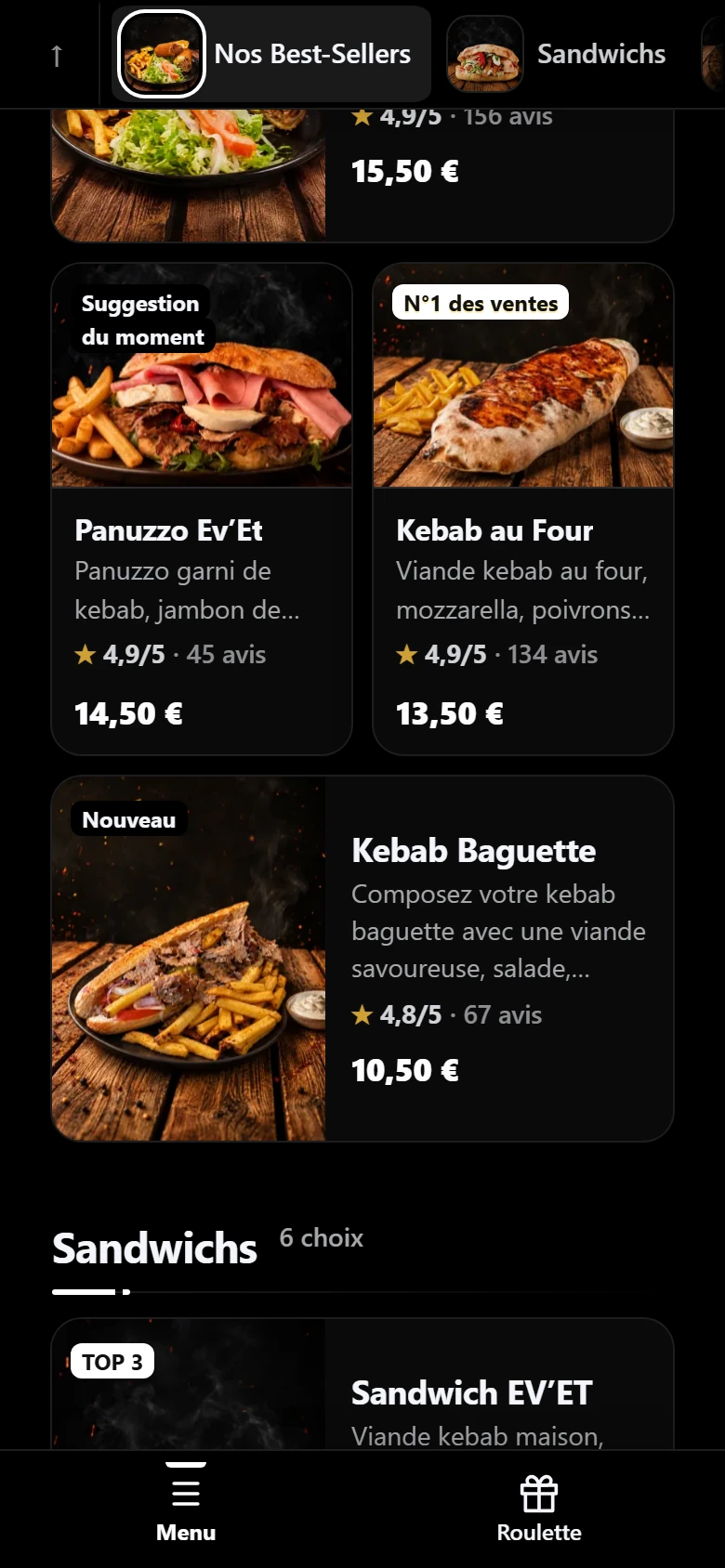
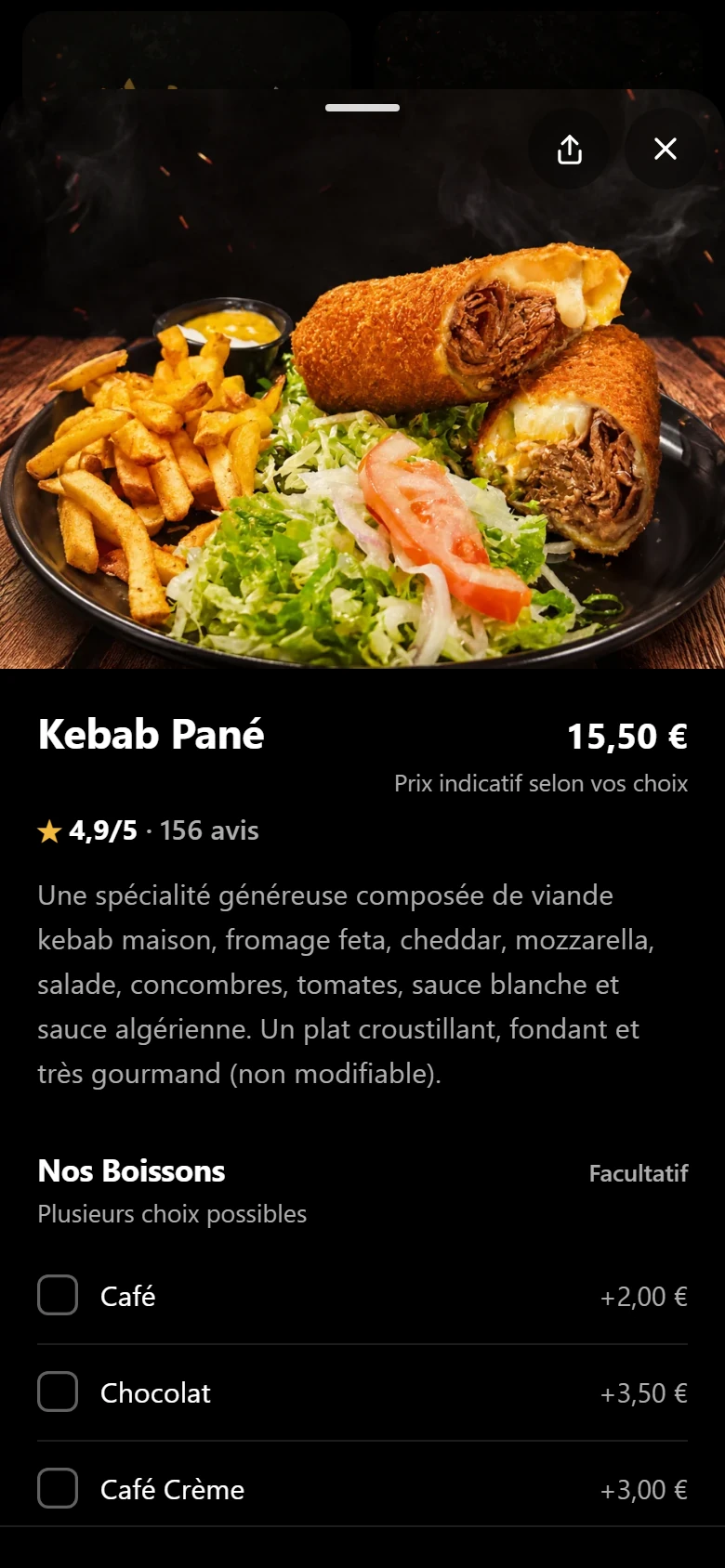
Ces écrans sont ceux du menu en ligne d'Ev'Et. Le client va de l'accueil au détail d'un plat sans rien installer.
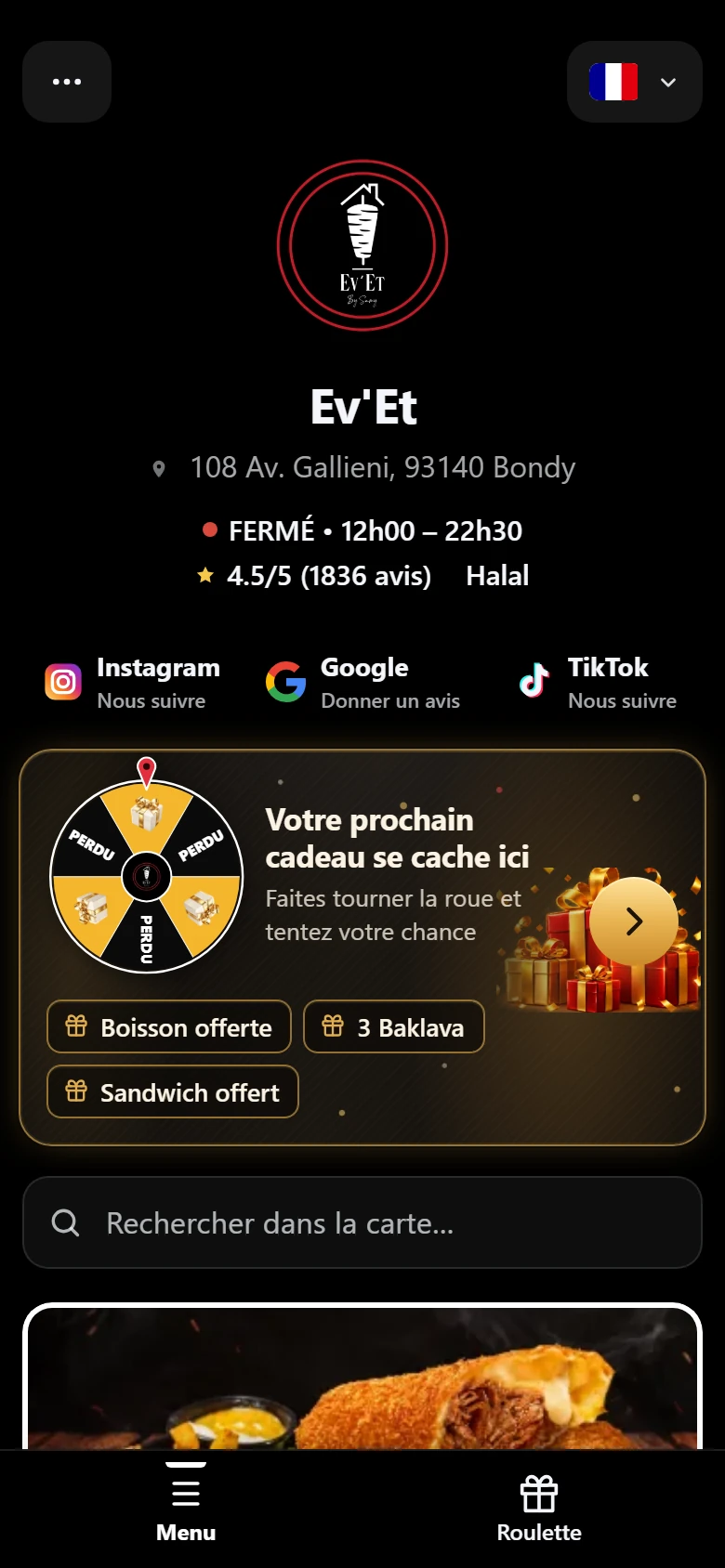
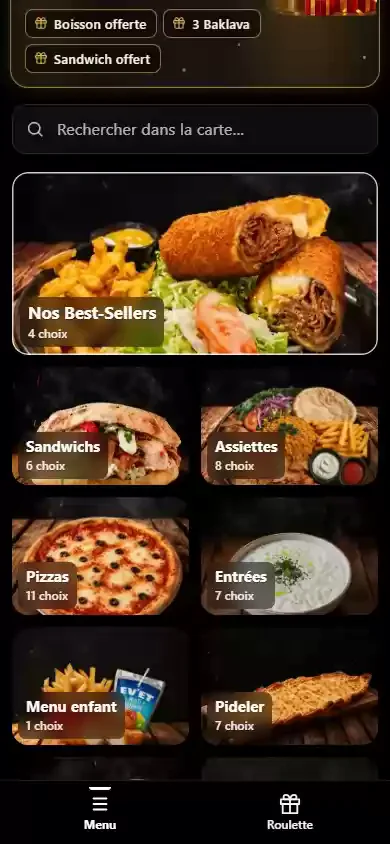
L'accueil : horaires, adresse, accès à la carte.
Menu digital du restaurant Ev'Et.
Parcourir la carte
Trouver un plat en quelques secondes.
- Catégories : grandes vignettes avec le nombre de choix, et une barre de catégories qui suit le défilement.
- Recherche : le client tape un mot et la carte se filtre aussitôt.
- Cartes de plats : photo, nom, courte description, prix, note, et un petit badge si vous en choisissez un (« N°1 des ventes », « Coup de cœur », « Fait maison »…).
- Ouvert / fermé : l'état s'affiche d'après vos horaires. Hors horaires, la commande n'est pas proposée.
Sans badge choisi, la carte peut afficher un libellé décoratif (« Découverte du jour »…), sans lien avec les ventes.
Voir l'image fixe
La fiche d'un plat
Tout ce qu'il faut pour choisir, sur une seule fiche.
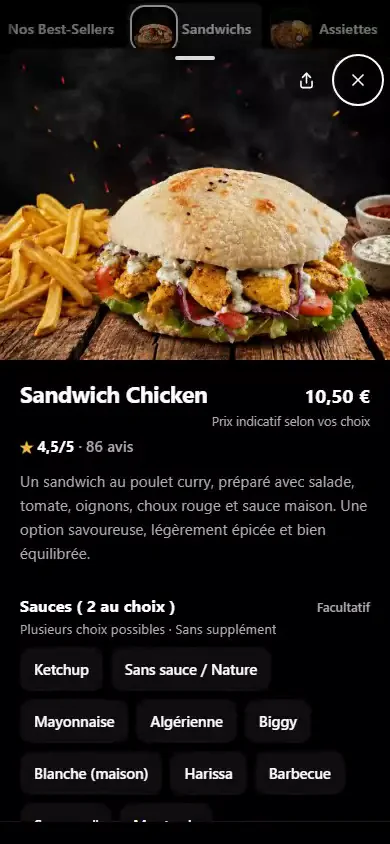
- Photo, description, prix, note. Le haut de la fiche réunit l'essentiel ; une description plus longue peut s'y ajouter.
- Variantes et choix. Un groupe est obligatoire (« Pain : 1 choix ») ou facultatif (« Sauces : 2 au choix »). Le client voit ce qu'il lui reste à choisir.
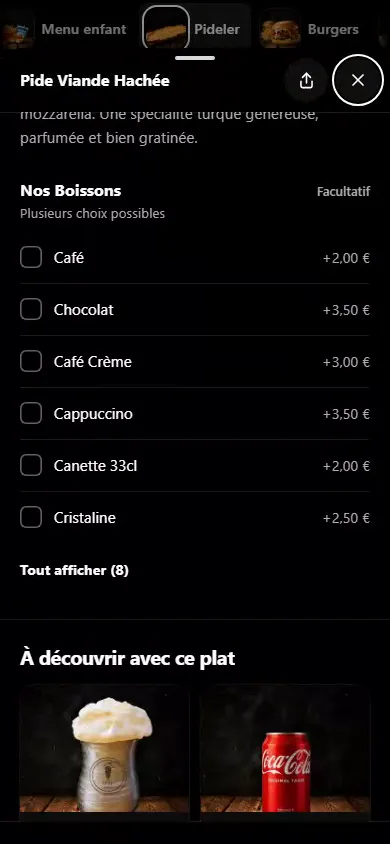
- Suppléments payants. « Café +2,00 € », « Cappuccino +3,50 € » : chaque supplément affiche son prix.
- Suggestions sous la fiche (« À découvrir avec ce plat ») : choisies automatiquement, ou 1 à 6 produits que vous désignez, ou désactivées.
- Allergènes. Vous saisissez la liste, la fiche l'affiche ; huit allergènes courants ont un pictogramme.
- Option : tarif midi / soir, deux prix libellés pour un même plat.
Voir l'image fixe
Mises en avant
Un carrousel d'offres, des suggestions, la roulette.
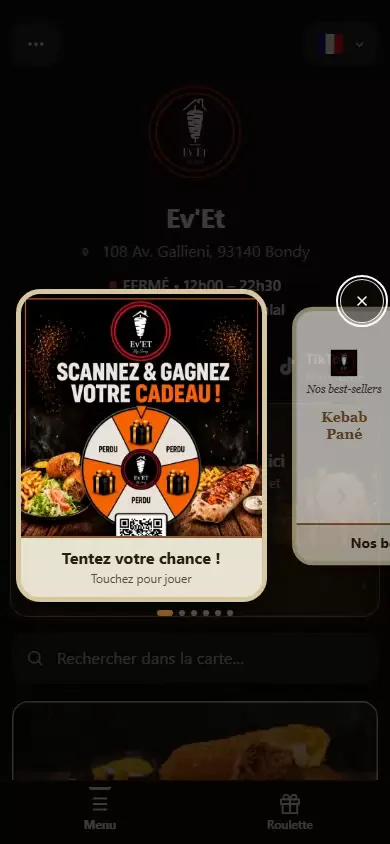
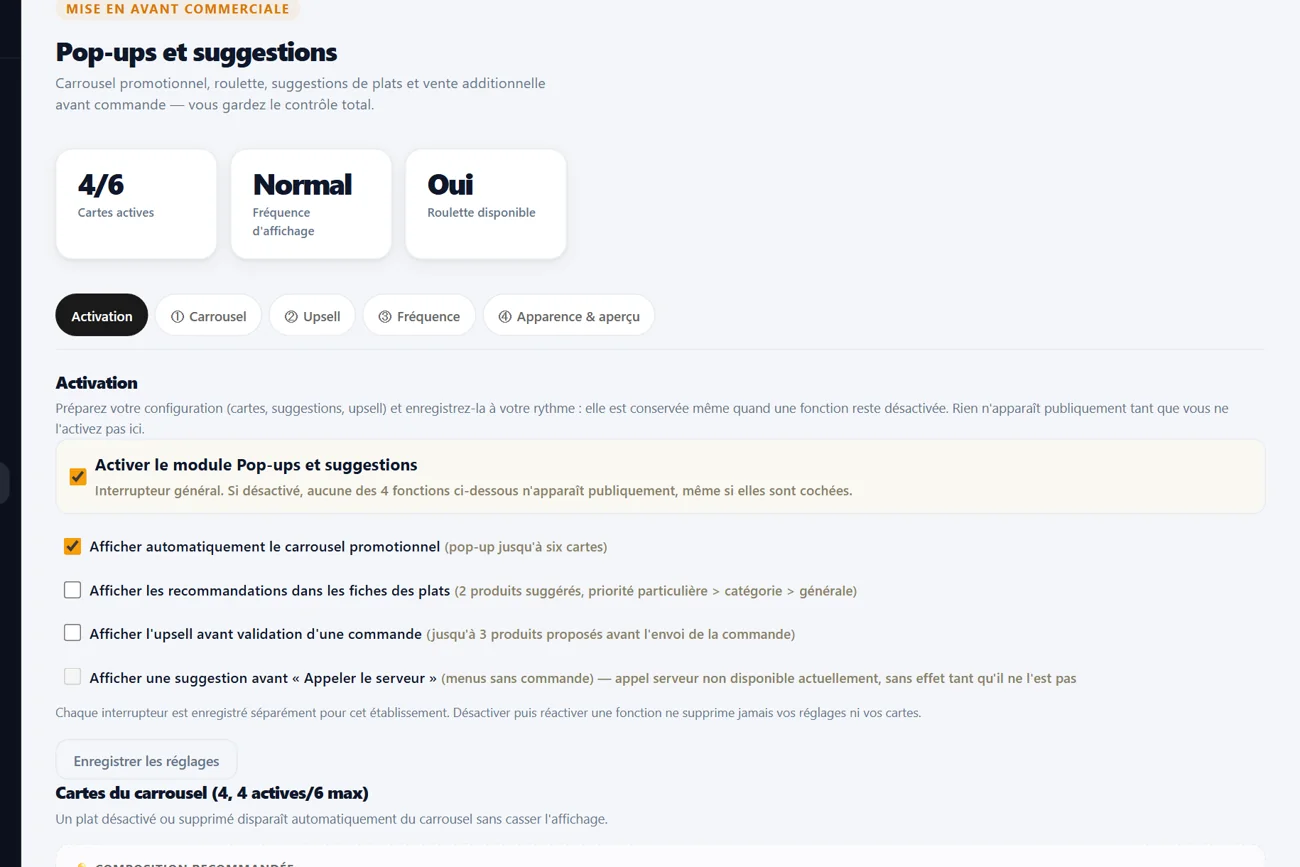
Le module « Pop-ups et suggestions » est optionnel et se règle depuis l'administration. Rien n'apparaît tant que vous ne l'activez pas.
Voir l'image fixe
Ce que contient une carte
| Type de carte | Quand le client la touche |
|---|---|
| Un plat | Plat, best-seller, boisson ou dessert : un toucher ouvre sa fiche. |
| Une promotion libre | Titre, sous-titre, image au choix ; au toucher : simple fermeture, lien externe ou appel du serveur. |
| La roulette | Un toucher mène à la page de la roulette. |
| Instagram ou TikTok | S'ouvre dans un nouvel onglet, seulement si le lien du restaurant est renseigné. |
Quand il s'ouvre
| Fréquence choisie | Quand la fenêtre s'ouvre |
|---|---|
| Discret | Après 90 secondes ou 4 fiches consultées, une seule fois. |
| Normal | Après 50 secondes ou 3 fiches consultées, une seule fois. |
| Intensif | Après 30 secondes ou 2 fiches consultées, puis une seconde fois 3 minutes après la fermeture. Jamais plus de deux par visite. |
Réglages
- Jusqu'à six cartes actives, réordonnées par glisser-déposer. Une carte peut être limitée à des dates, à des jours de la semaine et à une plage horaire.
- La première carte à l'ouverture se règle : dans l'ordre, la roulette d'abord, une carte précise, ou une rotation d'un jour à l'autre.
- Textes saisis par carte, avec traduction par langue. Apparence : clair ou foncé, cinq couleurs, logo affichable ou non.
Comportement
Le carrousel ne s'ouvre jamais pendant que le client a son panier, une fiche plat ou un champ ouvert, ni pendant le choix de la langue, ni sur un onglet masqué. Il se ferme avec la croix, en touchant à côté, avec la touche Échap, et se parcourt en glissant, avec les flèches de l'écran ou celles du clavier.
Sans le module « Pop-ups et suggestions », la roulette s'affiche seule en fenêtre : 60 secondes après l'arrivée du client, puis de nouveau 60 secondes après chaque fermeture, tant qu'elle est active. Le carrousel remplace alors cette fenêtre.
Votre carte
Vous gardez la main sur votre carte.
- Nous créons votre compte restaurateur.Vous remplissez votre menu vous-même, ou vous nous en confiez la saisie initiale (conditions précisées avant engagement). Nous réglons aussi les modules choisis.
- Vous gardez la main, nous restons à vos côtés.Depuis votre compte restaurateur, ajoutez ou retirez des plats, modifiez les prix, photos et informations, gérez les disponibilités et mettez vos spécialités en avant. Vos changements s'affichent sur le menu en ligne dès son prochain chargement.
- Vous préférez nous confier une modification ?Contactez-nous. Les modifications courantes de votre carte sont incluses dans votre abonnement et réalisées sous 24 heures, sans frais supplémentaires. Pour un développement sur mesure ou une demande complexe, nous étudions la demande et précisons le délai et les conditions avant toute intervention.
- Besoin d'aide pour utiliser votre espace ?Nous vous accompagnons pour apprendre à ajouter, retirer ou modifier des plats et à gérer votre carte. L'espace de gestion est disponible en français, anglais, allemand et turc ; le menu destiné aux clients propose douze langues.
Ce que vous pouvez faire vous-même
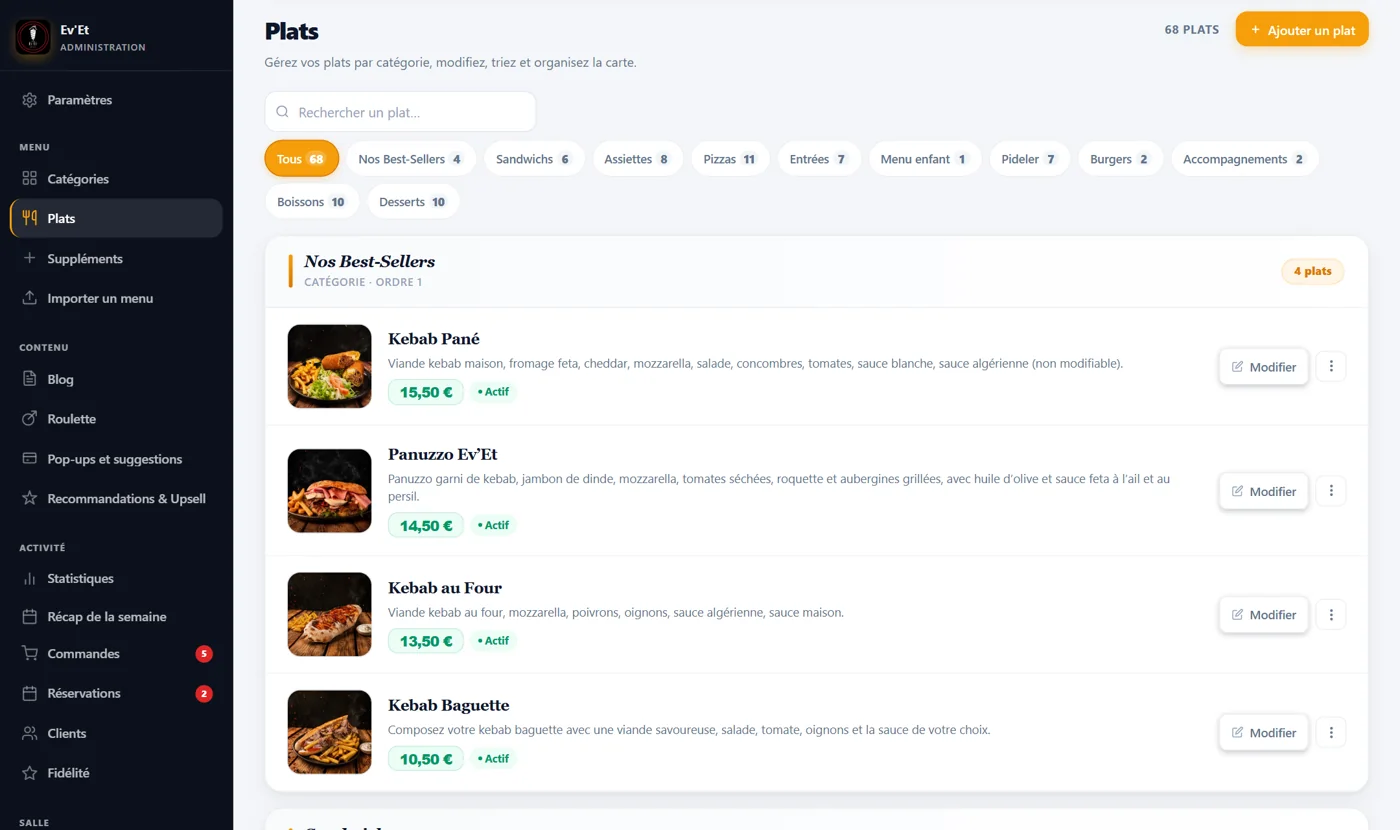
- Ajouter, modifier ou retirer des plats, des catégories et des suppléments.
- Changer un prix, une description, les allergènes ou les options d'un plat.
- Ajouter ou remplacer une photo (JPG, PNG ou WebP).
- Ajouter, remplacer ou retirer une courte vidéo par plat (jusqu'à 10 vidéos incluses).
- Afficher ou masquer un plat : un plat masqué disparaît du menu. Il n'y a pas de gestion de stock ni de mention « épuisé ».
- Mettre des plats ou des offres en avant dans le carrousel et les suggestions : une façon de les présenter, sans effet de vente garanti.
- Lancer la traduction automatique de la carte dans les autres langues.
- Consulter les plats les plus vus et les heures d'affluence.
L’administration est disponible en français, allemand, anglais et turc. Elle n’est pas traduite dans les douze langues du menu.
Le détail
Le détail, point par point.
Ouvrez la rubrique qui vous intéresse.
Les outils de l'administration, en pratique.
| Dans l'administration | Ce que vous pouvez faire |
|---|---|
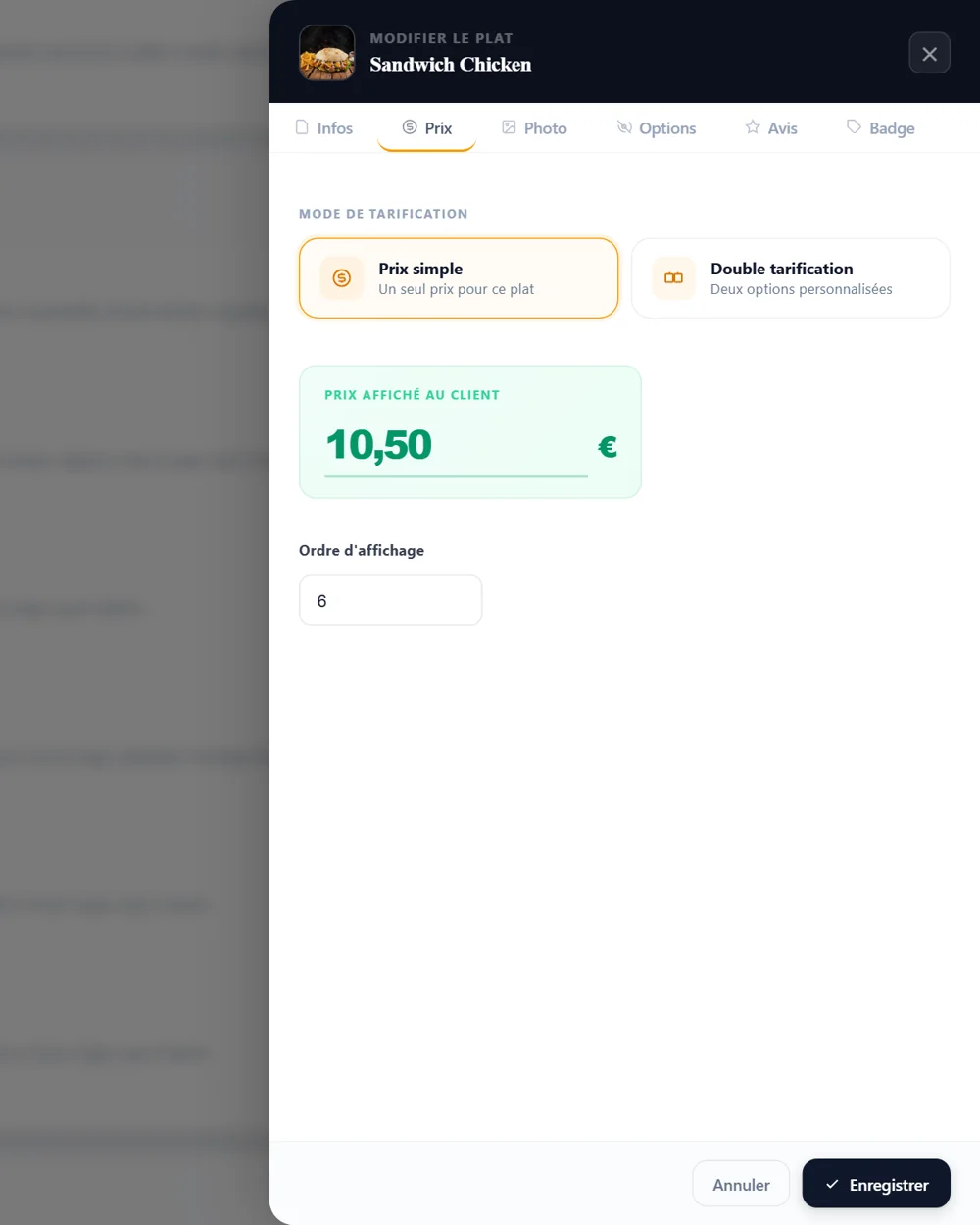
| Fiche d'un plat | Six onglets : infos, prix (simple ou midi/soir), photo, options, avis, badge. |
| Disponibilité | Un plat est affiché ou masqué. Un plat masqué disparaît aussi du carrousel, sans erreur. |
| Import d'un menu | Création de catégories, plats et suppléments d'un coup depuis un fichier structuré, avec vérification avant d'enregistrer. La lecture automatique des photos n'est pas disponible. |
| Mise en route | Une liste de contrôle calculée sur vos données : logo, horaires, carte, photos, notifications. |
| Blog et page infos | Des annonces (par exemple une fermeture exceptionnelle) et une page d'informations pratiques. |
Exemple de démonstration.
Un menu aux couleurs de votre restaurant.
| À personnaliser | Ce que vous choisissez |
|---|---|
| Couleurs | Couleur principale, secondaire, fonds de la page et des cartes, deux couleurs pour la fiche d'un plat : l'aperçu se met à jour en direct. |
| Logo et images | Logo dans l'en-tête, image de connexion pour l'inscription des clients (JPG, PNG ou WebP, 4 Mo au plus). |
| Identité | Nom, adresse, téléphone, WhatsApp, Google Maps, Instagram, TikTok, lien d'avis Google, note Google affichée, description et horaires, badge « Halal » si vous le souhaitez. |
Douze langues pour le client, quatre pour l'équipe.
| Ce qui est traduit | Langues disponibles |
|---|---|
| Menu public : carte, fiches, choix de la langue | 12 langues : français, anglais, turc, espagnol, allemand, italien, arabe, hindi, ourdou, chinois, russe, ukrainien. |
| Noms et descriptions des plats | Traduits automatiquement à partir de votre carte en français. Une relecture reste conseillée, surtout pour les allergènes. |
| Commande, réservation, fidélité, compte, roulette | Interface complète en français, anglais, allemand et turc. Dans les huit autres langues, quelques messages liés aux tables s'affichent encore en français. |
| Administration et écran de caisse | Français, allemand, anglais et turc. |
Ce que le client atteint depuis le menu.
| Dans le menu | Ce que le client y trouve |
|---|---|
| Barre du bas | Menu, puis selon les modules activés : Commander, Réservation, Roulette, Carte fidélité, appel du serveur. |
| Menu « Plus » | Appeler le restaurant, itinéraire, page infos, blog, connexion au compte client, partager le menu. |
| Raccourcis du premier écran | Instagram, TikTok et avis Google, si les liens sont renseignés ; adresse, état ouvert ou fermé, badge halal. |
| Choix de la langue | Une fenêtre propose la langue à la première visite ; le sélecteur reste ensuite en haut de l'écran. |